


Jak zrobić HOTSPOT z WINDOWS 10? [Poradnik]
Spisu treści:
- 1. Usuń i ponownie połącz
- 2. Uruchom ponownie urządzenie, zmień hasło
3. Zaktualizuj system Windows 10 i iOS- GT wyjaśnia: Co to jest Wi-Fi Sense w systemie Windows 10 i dlaczego nie powinien cię przerażać
- 4. Zmień nazwę urządzenia
- 5. Uruchom narzędzie do rozwiązywania problemów z siecią
- 6. Zresetuj ustawienia IP w systemie Windows
- 3 doskonałe aplikacje na komputery Mac i iPhone, które pomogą Ci poprawić sygnał Wi-Fi
- 7. Zaktualizuj sterownik sieciowy
- 8. Wyłącz skaner antywirusowy lub złośliwego oprogramowania
- 9. Połącz się z Hotspot za pomocą USB
- 10. Rozwiązywanie problemów z połączeniem internetowym
- 11. Reset sieci
- Trafić w sedno
Zazwyczaj podróżuję lekko z moim laptopem z systemem Windows i telefonem iPhone. Dzięki przystępnym kosztom danych w kraju, w którym mieszkam, większość rzeczy wykonuję w ruchu. Podczas ostatniej podróży nie udało mi się połączyć mojego laptopa z systemem Windows 10 z hotspotem iPhone'a. Ten błąd łączności z hotspotem iPhone'a doprowadził mnie do rozwiązania problemu.


Szukając rozwiązań, dowiedziałem się, że wiele osób boryka się z podobnym problemem. Istnieje wiele powodów, dla których hotspot nie działa, a problem może występować po obu stronach. Przyjrzyjmy się wszystkim możliwym rozwiązaniom i przekonajmy się, jak wszyscy możemy dotrzymać terminów.
1. Usuń i ponownie połącz
Spróbujmy najpierw czegoś prostego. Kliknij ikonę Wi-Fi na pasku zadań laptopa. Następnie kliknij prawym przyciskiem myszy nazwę hotspotu iPhone'a i wybierz Zapomnij.


Komputer usunie wszystkie pliki i ustawienia dla tej sieci. Kliknij nazwę Wi-Fi i połącz się, wprowadzając hasło, tak jak za pierwszym razem.
2. Uruchom ponownie urządzenie, zmień hasło
Polecam ponowne uruchomienie urządzeń, ponieważ często działa. Spróbuj ponownie uruchomić iPhone'a, a także laptopa z systemem Windows 10. Po ponownym uruchomieniu obu urządzeń spróbuj ponownie połączyć się z hotspotem.

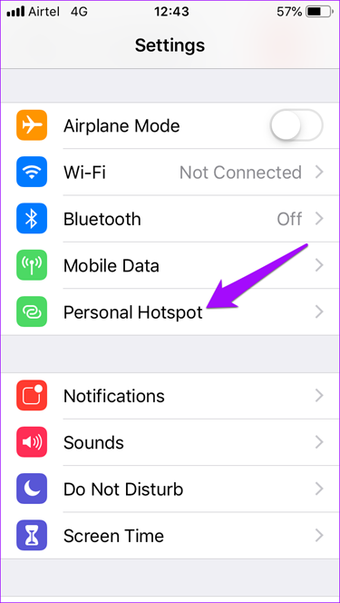

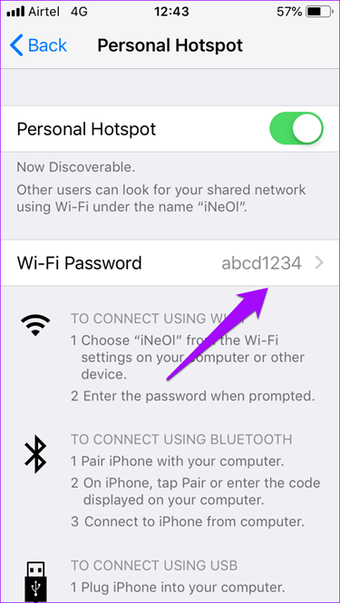
Aby pójść o krok dalej, zmień hasło hotspota na telefonie iPhone. Aby to zrobić, dotknij Ustawienia i wybierz Osobisty punkt aktywny. Stuknij w Hasło Wi-Fi, zmień hasło i naciśnij Zapisz. Ustaw silne hasło. Staraj się nie używać łatwego hasła, tak jak ja - tylko dla celów ilustracyjnych.
3. Zaktualizuj system Windows 10 i iOS
Czy używasz najnowszej wersji systemu Windows 10 i iOS na obu urządzeniach? Jeśli nie, czas na aktualizację. W telefonie iPhone otwórz aplikację Ustawienia, przejdź do pozycji Ogólne i stuknij pozycję Aktualizacja oprogramowania.


Jeśli dostępna jest aktualizacja dla Twojego iPhone'a, zobaczysz czerwoną kropkę powiadomienia obok Aktualizacji oprogramowania. Wybierz Pobierz i zainstaluj.


Zazwyczaj aktualizacje systemu Windows 10 są instalowane automatycznie, ale może jakiś błąd zablokował ustawienie. Aby wymusić ręczną aktualizację, naciśnij Windows + I, aby uruchomić Ustawienia i kliknij Aktualizuj i zabezpieczenia. Możesz też po prostu wyszukać Windows Update w polu wyszukiwania „Znajdź ustawienia”.


Kliknij Windows Update w lewym okienku, a następnie wybierz Sprawdź aktualizacje.


Jeśli jest aktualizacja, system Windows poprosi o jej pobranie. Zainstaluj aktualizację, uruchom ponownie system i spróbuj ponownie połączyć się z hotspotem iPhone'a.
Również w Technice przewodniej


GT wyjaśnia: Co to jest Wi-Fi Sense w systemie Windows 10 i dlaczego nie powinien cię przerażać
4. Zmień nazwę urządzenia
Może system Windows ma problemy z uzyskaniem nazwy iPhone'a? Niepoważnie. Czasami system Windows nie może połączyć się z urządzeniem o nazwie, która używa znaków spoza ASCII. Zmiana nazwy urządzenia może pomóc w rozwiązaniu tego problemu. Przejdź do Ustawienia i stuknij w Informacje.


Stuknij w Nazwa i tym razem wprowadź nową nazwę używając tylko alfabetów i liczb. Spróbuj ponownie połączyć się z hotspotem.


5. Uruchom narzędzie do rozwiązywania problemów z siecią
Jeśli nie możesz zlokalizować problemu, być może system Windows 10 może użyć wbudowanego narzędzia do rozwiązywania problemów z siecią. Naciśnij Windows + I, aby otworzyć Ustawienia i kliknij Sieć i Internet.


Kliknij Status w lewym okienku, przewiń trochę w dół, aby znaleźć narzędzie do rozwiązywania problemów z siecią. Kliknij go i postępuj zgodnie z instrukcjami na ekranie.


Jeśli zostanie wykryty jakikolwiek błąd, system Windows 10 zaleci rozwiązanie.
6. Zresetuj ustawienia IP w systemie Windows
Otwórz monit Uruchom, naciskając skrót Windows + R i wpisując cmd przed naciśnięciem Enter.


Zostanie otwarty wiersz polecenia. Zresetujemy ustawienia IP. Wpisz następujące polecenia w kolejności, w jakiej zostały zapisane, i naciśnij klawisz Enter po każdym poleceniu.
reset netsh winsock
netsh int ip reset
ipconfig / release
ipconfig / renew
ipconfig / flushdns


Te serie poleceń zresetują ustawienia IP na twoim laptopie. Możesz spróbować wyłączyć i włączyć łączność Wi-Fi, a następnie ponownie podłączyć system Windows 10 do hotspotu iPhone'a.
Również w Technice przewodniej


3 doskonałe aplikacje na komputery Mac i iPhone, które pomogą Ci poprawić sygnał Wi-Fi
7. Zaktualizuj sterownik sieciowy
Być może sterowniki są nieaktualne, zwłaszcza że nie zaktualizowałeś systemu Windows 10 do najnowszej wersji. Może to powodować problemy ze zgodnością. Naciśnij klawisz Windows na klawiaturze, wpisz Menedżer urządzeń i otwórz go.


Kliknij Karty sieciowe, kliknij prawym przyciskiem myszy odpowiednią kartę sieciową i wybierz Aktualizuj sterownik.


Uruchom ponownie system przed próbą połączenia laptopa z systemem Windows 10 z hotspotem iPhone'a.
8. Wyłącz skaner antywirusowy lub złośliwego oprogramowania
Zasadniczo wyłącz oprogramowanie antywirusowe, program Windows Defender lub inny skaner złośliwego oprogramowania, który może być uruchomiony w systemie. Możliwe, że jeden z nich uniemożliwia systemowi połączenie się z hotspotem iPhone'a.


Kliknij tacę powiadomień, kliknij prawym przyciskiem myszy każde oprogramowanie i wybierz wyjście lub pauza w zależności od dostępnych opcji.
9. Połącz się z Hotspot za pomocą USB
Możesz użyć dowolnego kompatybilnego kabla USB, aby podłączyć iPhone'a do systemu Windows 10. Aby to zrobić, zainstaluj najnowszą wersję iTunes na komputerze, jeśli jeszcze tego nie zrobiłeś. Podłącz iPhone'a i uruchom iTunes, jeśli nie uruchomi się automatycznie. Jeśli system Windows lub iTunes nie wykryje urządzenia, spróbuj użyć innego kabla i portu USB w komputerze.


Gdy zostaniesz poproszony o ufanie temu komputerowi, stuknij w Tak i wprowadź hasło na następnym ekranie. W idealnym przypadku powinieneś zobaczyć ikonę urządzenia w lewym górnym rogu ekranu w iTunes. Jeśli hotspot jest aktywny na Twoim iPhonie, twój laptop z systemem Windows 10 połączy się automatycznie.


Na telefonie iPhone powinien pojawić się niebieski pasek wskazujący, że urządzenie jest połączone z hotspotem.


Pobierz itunes
10. Rozwiązywanie problemów z połączeniem internetowym
Niewiele osób wie o dedykowanej opcji o nazwie Rozwiązywanie problemów w systemie Windows. Użyj wyszukiwania systemu Windows, aby znaleźć i otworzyć Rozwiązywanie problemów. Kiedy się otworzy, kliknij Połączenia internetowe i wybierz Uruchom narzędzie do rozwiązywania problemów. Sprawdź, czy system Windows może coś znaleźć.


Windows zasugeruje rozwiązanie oparte na jego diagnostyce.
11. Reset sieci
Zresetowanie ustawień sieciowych na komputerze z systemem Windows 10, a także na telefonie iPhone, może rozwiązać wiele problemów związanych z łącznością, ale polecam to w ostateczności. Daje ci czyste konto, aby zacząć od nowa. Ponieważ wszystkie ustawienia zostaną usunięte, musisz skonfigurować ustawienia związane z siecią od podstaw.
Aby zresetować sieć w systemie Windows 10, naciśnij skrót Windows + I, aby otworzyć Ustawienia. Kliknij Sieć i Internet.


Kliknij Status w lewym okienku i przewiń na dół strony, aby znaleźć opcję Reset sieci. Kliknij go, aby zresetować. Alternatywnie możesz wyszukać „Reset sieci” w polu wyszukiwania Znajdź ustawienia.


Aby zresetować ustawienia sieciowe w telefonie iPhone, dotknij opcji Ustawienia, przejdź do pozycji Ogólne, a następnie przewiń w dół do pozycji Reset na dole ekranu.


Stuknij w Resetuj ustawienia sieciowe.
Ostrzeżenie: nie resetuj niczego innego tutaj. Możesz stracić dane, chyba że wiesz, jakie są inne opcje.


Spróbuj ponownie połączyć się z hotspotem iPhone'a i sprawdź, czy działa.
Trafić w sedno
Błąd połączenia z hotspotem iPhone'a może być koszmarem, zwłaszcza gdy pilnie potrzebujesz połączenia z Internetem. Mam nadzieję, że jedno z powyższych rozwiązań rozwiązało ten sam problem. Kilka prób zajęło mi znalezienie odpowiedniej metody, która zadziałałaby w mojej konfiguracji. Jeśli odkryłeś inne rozwiązanie, daj nam znać w komentarzach poniżej.
Następny w kolejności: Czy chcesz używać iPhone'a jako bezprzewodowej klawiatury lub myszy? Oto 5 niesamowitych aplikacji iOS do tego.
MHotspot: Spraw, aby Twój komputer z systemem Windows był hotspotem WiFi

MHotspot to program, który pozwala przekonwertować komputer z systemem Windows lub laptop do hotspotu Wi-Fi łatwo i szybko.
Microsoft Surface nie włącza się, nie uruchamia się ani nie budzi się z trybu uśpienia

Jeśli książka powierzchni lub powierzchni działa z systemem Windows 10 nie włącza się, nie uruchamia się, nie uruchamia się ani nie budzi się ze snu, oto kilka rzeczy, które można zrobić, aby rozwiązać problem.
Top 11 poprawek dla itunes nie działa na Windows 10

Apple iTunes to wadliwa aplikacja, która ma wiele problemów na komputerach z systemem Windows 10. Czytaj dalej, aby dowiedzieć się, jak je naprawić JAK NAJSZYBCIEJ.